Judul Lagu : Tinggalkan Saja Dia
Album : Metamorphosis
Artist : Ada Band
Belai rambutmu hadirkan rasa
Kerinduanku wujudkan keinginan
Halus sikapmu merasuk jiwa
Gelora kasihku bawa ku terbang melayang
Diatas kabut cintaku
Chorus:
Oh tak mungkin semua ini berlalu
Meskipun engkau tiada lagi sendiri
Tinggalkan saja dia yang mengekang gerakmu
Dan wujudkan ???
Embun pagiku maafkan aku
Bila sejukmu buatku menangis
Lupakan semua sikap kasarku
Bawa kembali janji sehidup semati
Diantara kita
Yang pernah tulus terucap
Chorus 2x
Lirik Lagu Tinggalkan Saja Dia dari Ada Band
Monday, May 23, 2016

Yang Terbaik Bagimu, Jangan Lupakan Ayah - Ada Band Feat. Gita Gutawa
Judul Lagu : Yang Terbaik Bagimu, Jangan Lupakan Ayah
Album : Heaven of Love
Artist : Ada Band
Teringat masa kecilku
Kau peluk dan kau manja
Indahnya saat itu
Buatku melambung
Disisimu terngiang
Hangat nafas segar harum tubuhmu
Kau tuturkan segala mimpi-mimpi
Serta harapanmu
Kau ingin ku menjadi
Yang terbaik bagimu
Patuhi perintahmu
Jauhkan godaan
Yang mungkin kulakukan
Dalam waktuku beranjak dewasa
Jangan sampai membuatku
Terbelenggu jatuh dan terinjak
Chorus:
Tuhan tolonglah sampaikan
Sejuta sayangku untuknya
Ku terus berjanji
Tak kan khianati pintanya
Ayah dengarlah betapa sesungguhnya
Ku mencintaimu
Kan ku buktikan ku mampu penuhi maumu
Andaikan detik itu
Kan bergulir kembali
Kurindukan suasana
Basuh jiwaku
Membahagiakan aku
Yang haus akan kasih dan sayangmu
Tuk wujudkan segala sesuatu
Yang pernah terlewati
La la laa
La la la laa la
Chorus
Lirik Lagu Yang Terbaik Bagimu, Jangan Lupakan Ayah - Ada Band Feat. Gita Gutawa.
Album : Heaven of Love
Artist : Ada Band
Teringat masa kecilku
Kau peluk dan kau manja
Indahnya saat itu
Buatku melambung
Disisimu terngiang
Hangat nafas segar harum tubuhmu
Kau tuturkan segala mimpi-mimpi
Serta harapanmu
Kau ingin ku menjadi
Yang terbaik bagimu
Patuhi perintahmu
Jauhkan godaan
Yang mungkin kulakukan
Dalam waktuku beranjak dewasa
Jangan sampai membuatku
Terbelenggu jatuh dan terinjak
Chorus:
Tuhan tolonglah sampaikan
Sejuta sayangku untuknya
Ku terus berjanji
Tak kan khianati pintanya
Ayah dengarlah betapa sesungguhnya
Ku mencintaimu
Kan ku buktikan ku mampu penuhi maumu
Andaikan detik itu
Kan bergulir kembali
Kurindukan suasana
Basuh jiwaku
Membahagiakan aku
Yang haus akan kasih dan sayangmu
Tuk wujudkan segala sesuatu
Yang pernah terlewati
La la laa
La la la laa la
Chorus
Lirik Lagu Yang Terbaik Bagimu, Jangan Lupakan Ayah - Ada Band Feat. Gita Gutawa.
Tuesday, April 26, 2016
Sepeda Motor Honda Indonesia
Berikut adalah kumpulan foto sepeda motor merk Honda di Indonesia
Honda CBR150R
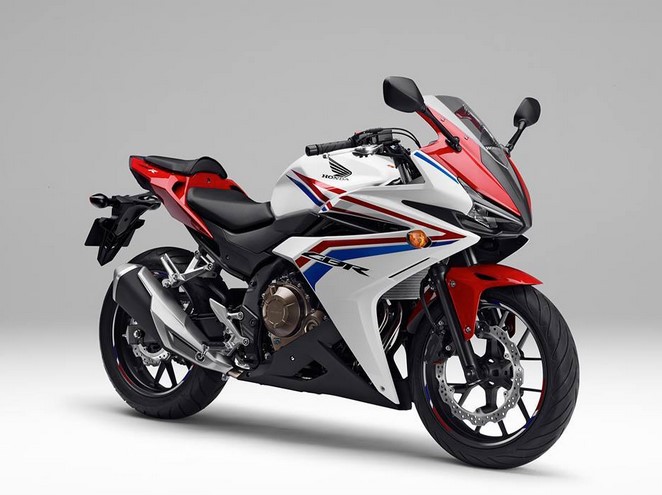 |
Honda CBR150R |
Honda CBR250R
 |
Honda CBR250R |
Honda Beat
 |
Honda Beat |
Honda CBR 1100xx Blackbird
 |
Honda CBR 1100xx Blackbird |
Honda Motocompo
 |
Honda Motocompo |
Honda New Vario FI
 |
Honda New Vario FI |
Honda PCX
 |
Honda PCX |
Honda Revo
 |
Honda Revo |
Honda Scoopy
 |
Honda Scoopy |
Honda Sonic 150R
 |
Honda Sonic 150R |
Honda Spacy
 |
Honda Spacy |
Honda Supra X 125
 |
Honda Supra X 125 |
Honda Tiger
 |
Honda Tiger |
Honda Vario
 |
Honda Vario |
Honda Verza 150
 |
Honda Verza 150 |
Monday, April 4, 2016
Sepeda Motor Yamaha Indonesia
Berikut adalah kumpulan foto Sepeda Motor Yamaha di Indonesia
Yamaha Byson

Yamaha F1ZR

Yamaha Mio

Yamaha MT-25

Yamaha NMAX

Yamaha Nouvo

Yamaha Scorpio Z

Yamaha Vino 125

Yamaha Vixion

Yamaha Xeon
 Yamaha YZR-M1

Yamaha Byson

Yamaha F1ZR

Yamaha Mio

Yamaha MT-25

Yamaha NMAX

Yamaha Nouvo

Yamaha Scorpio Z

Yamaha Vino 125

Yamaha Vixion

Yamaha Xeon


Saturday, March 12, 2016
Jenis-Jenis Ikan Hias Air Tawar Beserta Gambarnya
Ikan hias air tawar adalah ikan yang habitat aslinya di air
tawar dan dipelihara untuk dilihat keindahannya bukan untuk dikonsumsi. Ikan
hias dapat menjadikan hiburan yang menyenangkan bagi penggemarnya di
tengah-tengah kesibukannya. Ikan hias sering dipelihara untuk kesenangan atau
hoby. Bagi para penggemar ikan hias bentuk tubuh, warna, corak dan keserasian
benar-benar diperhatikan sehingga menghasilkan ikan hias yang betul-betul
sangat cantik.


Varietas
Black Moor
Shubunkin
Indonesia
yang merupakan negara yang kaya akan flora dan fauna merupakan penyumbang
terbanyak ikan hias. Hampir tiga perempat kebutuhan ikan hias dunia dipasok
dari Indonesia
dengan jenis kurang lebih 360 jenis ikan hias air tawar.
Jenis-jenis Ikan Hias Air Tawar
Ikan Oscar
Oscar adalah ikan hias air tawar dari keluarga cichlid yang
berasal dari sungai-sungai di Amerika selatan, sungai amazon. Ikan yang
mempunyai nama ilmiah Atronontus Ocellatus ini memiliki tingkat intelegensi
yang tinggi sehingga tidak heran kalau Oscar dapat mengenali pemiliknya dengan
baik.
Ikan oscar merupakan jenis ikan karnivora (pemakan daging).
Karena sifatnya sebagai karnivora, ikan ini tidak boleh disatukan dengan ikan
lain yang lebih kecil seperti ikan guppy, molly, platy dan yang sejenisnya
karena akan dimangsa oleh Oscar, kecuali ikan kecil tersebut memang sengaja
diberikan untuk pakan Oscar.
Ikan oscar meupakan ikan yang berumur relatif panjang. Ikan
Hias ini rata-rata dapat hidup mencapai 10 hingga 12 tahun dengan ukuran tubuh maksimal
mencapai 40 cm.

Jenis-Jenis ikan
oscar
Jenis utama ikan oscar adalah Tiger Oscar, Red Oscar dan
Oscar Albino. Selain jenis tersebut, ada banyak jenis lain yang ditemukan dari
hasil perkembangbiakan dari jenis jenis oscar. Lemon oscar, lutino oscar,
yellow oscar adalah beberapa diantaranya.
Jenis Tiger Oscar memiliki dasar abu-abu dengan corak tubuh
warna merah atau oranye dan merupakan Oscar asli sesuai yang ditemukan di
habitat asalnya. Jenis Red Oscar memliki dasar tubuh merah dan tidak terdapat
corak ditubuhnya. Sedangkan jenis albino Oscar memiliki dasar tubuh putih. Dari
ketiga jenis Oscar di atas, Tiger Oscar dan Red Oscar adalah jenis yang sangat
populer dikalangan penghobi ikan hias dan sering diperjual-belikan.
Ikan Arwana
Arwana adalah ikan hias air tawar dari keluarga
Osteoglossidae yang banyak ditemukan di
perairan Asia Tenggara. Ikan yang termasuk ikan purba ini memiliki bentuk tubuh
yang panjang dengan letak sirip dubur jauh di bagian tubuh belakang.
Ikan Arwana memiliki nama ilmiah Scleropages formosus dan
memiliki banyak nama umum diantaranya adalah ikan siluk merah, ikan kayangan,
ikan kalikasi, ikan naga, arowana, tangkelese, saratoga, barramundi, peyang dan ikan kelasa.

Jenis-Jenis Ikan
Arwana
Jenis Ikan Arwana Super
Red / Arwana Merah
Ikan Arwana Super Red merupakan ikan yang berasal dari
perairan Kalimantan seperti Sungai Kapuas dan
Danau Sentarum. Ikan arwana jenis ini sudah banyak yang membudidayakan dan
menghasilkan beberapa varian diantarnya adalah warna merah cabe (Chilli Red),
warna merah darah (Blood Red), merah orange (Orange Red) dan merah emas (Golden
Red). Diantara empat varian tersebut Chilli Red merupakan jenis yang paling
diminati oleh pecinta ikan hias.
Jenis Ikan Arwana
Cross Black Golden
Jenis ikan arwana cross back golden merupakan ikan arwana
jenis golden yang berasal dari perairan Malaysia. Varian dari ikan arwana
ini bermacam-macam tergantung dari warna dasarnya yang diantaranya adalah gold
base, silver base, blue base dan purple base.
Jenis Ikan Arwana Red
Tail Golden
Jenis ikan arwana red tail golden atau sering disebut golden
red merupakan ikan arwana jenis golden yang berasal perairan Pekan Baru
Sumatera. Varian dari ikan arwana jenis ini adalah gold base, green base dan
blue base.
Jenis Ikan Arwana
Silver / Arwana Brazil
Jenis ikan arwana silver merupakan ikan arwana habitat
aslinya berasal dari perairan Brazil
dan banyak dibudidayakan di Indonesia.
Harga ikan arwana jenis ini sangat murah dibandingkan dengan harga arwana jenis
lain. Varian dari ikan jenis adalah Arwana Silver Platinum.
Jenis Ikan Arwana
Banjar
Ikan arwana banjar adalah ikan arwana yang berasal dari
perairan Kalimantan Barat, Sungai Kapuas Hulu. Ikan ini memiliki warna merah
yang menyala serta bentuk kepala yang membulat. Jenis
Jenis Ikan Arwana
Jardini / Arwana Irian
Ikan Arwana Jardini adalah ikan arwana yang banyak ditemukan
di perairan Papua yang memiliki warna sisik yang sangat unik. Tedapat 2 jenis
warna dasar pada ikan arwana jenis ini, yaitu warna dasar terang (scleropages
leichharti) dan warna dasar gelap (scleropages jardini).
Jenis Ikan Arwana
Golden Pino / Arwana Hijau / Green Arwana
Ikan arwana golden pino adalah jenis ikan arwana yang
mempunyai warna dasar tubuh berwrna hijau yang banyak ditemukan di perairan
Asia seperti di perairan Kalimantan-Indonesia, Thailand, Malaysia dan kamboja.
Jenis Ikan Arwana
Black Golden
Ikan arwana black golden adalah jenis arwana yang mempunyai
warda dasar emas dengan sisik agak hitam dan banyak ditemukan diperairan Malaysia.
Jenis Ikan Arwana
Afrika / African Arwana
Ikan arwana afrika adalah jenis arwana yang habitat aslinya
terdapat di perairan Afrika. Sekilas bentuk tubuh jenis ikan ini menyerupai
ikan arwana silver, tetapi bentuk kepala
ikan ini lebih kecil.
Jenis Ikan Arwana
Arapaima Gigas
Ikan arwana arapaima gigas adalah jenis arwana yang hidup di
sungai Amazon dana merupakan jenis ikan air tawar terbesar di dunia. Panjang
dari ikan ini mencapai 3 meter dengan bobot 200 kg.
Ikan Mas Hias
Ikan mas hias adalah ikan hias air tawar yang habitat
aslinya terdapat di Asia Timur dan merupakan hasil dari domestikasi dan seleksi
ketat perkawinan silang. Ikan asli ikan ini tidaklah terlalu menarik untuk
dijadikan ikan hias. Namun dengan dilakukan perkawinan silang didapatlah
varietas yang sangat bagus seperti di antaranya ikan mas koki, ikan koi dan
ikan komet. Ikan yang mempunyai nama ilmiah Carassius auratus auratus ini merupakan ikan hias yang paling populer di
kalangan pecinta ikan hias akuaruim.

Ikan ini dibudidayakan di Cina sudah lebih dari seribu tahun
yang silam. Pembudidayaan ikan ini dilakukan dengan pembiakan selektif yang
nantinya akan menghasilkan varietas-varietas unggulan yang warna dan bentuk
tubuhnya berbeda sama sekali dengan ikan leluhurnya. Berikut adalah jenis-jenis
ikan mas hias.
Ikan mas biasa
Ikan mas biasa (Common goldfish) berbeda dengan kerabat
terdekatnya, ikan karper prusia. Perbedaan terletak pada variasi warna tubuh
ikan seperti merah, hitam, putih, jingga/emas dan kuning yang dikenal dengan ikan
mas 'lemon'.
Balack Moor adalah varietas ikan mas hias yang mempunyai sepasang
mata besar yang menonjol ke arah luar dengan sisik tubuh berwarna hitam dan
merupakan golongan ikan mas koki bermata teleskop. Ikan mempunyai banyak nama
diantaranya popeye, black teleskop, kuro demekin di Jepang dan dragon eye di
Cina.
Bubble Eye/Mata
Gelembung
Ikan hias Bubble Eye adalah jenis ikan mas koki dengan
bentuk mata yang mengarah ke atas dan memiliki dua kantung mata yang berisi
cairan.
Celestial Eye/Mata
langit
Ikan mas hias Celestial Eye atau disebut juga Choten gan adalah
ikan mas koki yang mempunyai ekor ganda dengan sepasang mata berbentuk teleskop
yang mengarah ke atas atau ke arah langit.
Komet (ikan mas)
Ikan mas ekor komet adalah varietas ikan mas hias yang
memiliki ukuran tubuh yang kecil, langsing serta ekor yang panjang dan
bercabang. Ikan ini sangat populer dikalangan penjual ikan hias karena mudah
dalam pemeliharannya serta harganya yang murah dibandingkan dengan ikan mas
hias jenis lain.
Fantail/Ekor kipas
(ikan mas)
Ikan mas Fantail adalah varietas ikan mas koki yang
mempunyai tubuh bulat seperti telur. Ikan ekor kipas ini memiliki sirip
punggung agak tinggi dan tidak mempunyai punuk bahu. Ekor dari Fantail lebih
banyak yaitu empat kali lipat dari ikan koki biasa.
Lionhead/Kepala Singa
Ikan mas hias Lionhead adalah ikan mas yang mempunyai tudung
kepala dan merupakan leluhur ikan ranchu.
Oranda
Ikan mas hias oranda adalah ikan mas yang mempunyai ciri tudung
kepala menonjol berbentuk seperti raspberry yang hampir memenuhi seluruh
kepalanya.
Pearlscale/Sisik
Mutiara
Ikan mas hias Sisik Mutiara adalah ikan mas yang memiliki tubuh
bulat seperti bola dengan sisik berkilau seperti mutiara serta memliki sirip seperti
varietas Ekor Kipas.
Pompom (ikan mas)
Ikan mas hias Pompom atau hana fusa memiliki sekumpulan
daging yang tumbuh di sekitar lubang hidungnya.
Ryukin
Ikan mas hias ryukin adalah ikan mas koki yang memiliki
tubuh yang pendek, bulat serta bungkuk dan memiliki warna tubuh yang sangat
cerah.
Shubukin merupakan ikan hias Jepang yang tangguh yang
memiliki pola warna tubuh kaliko dengan sisik berkilau pada tubuhnya seperti
mutiara dan ekor tunggal yang lebar.
Mata Teleskop
Ikan mas hias Mata Teleskop atau Demekin adalah ikan mas
koki yang mempunyai ciri mata yang menonjol ke luar dan tubuh yang bulat. Ikan
ini dikenal juga dengan sebutan ikan Globe Eye atau ikan mas Dragon Eye.
Ranchu
Ikan mas hias ranchu adalah ikan mas hias dari Jepang yang memiliki
ciri tudung pada kepalanya dan memliki bentuk tubuh yang bulat serta ekor yang
tidak merumbai. Ikan hias ini dapat dinikmati keindahannya apabila dilihat dari
atas atau punggungnya. Orang Jepang menjuluki ikan ini sebagai king of goldfish
(Rajanya Ikan Mas).
Panda Telescope/Moor
Panda
Moor Panda adalah ikan mas hias yang memiliki ciri pola
warna hitam-putih dan matanya yang menonjol keluar.
Ekor Cadar -Veiltail
Ikan mas hias ekor cadar adalah ikan mas yang mempunyai ciri
mempunyai ekor ganda yang sangat panjang. Keindahan ikan ini terletak pada
ekornya yang panjang, sehingga pemeliharaan ikan ini mengharuskan perawatan
agar ekornya tidak rusak.
Ekor Kupu-kupu (ikan
mas) - Butterfly tail
Moor ekor kupu-kupu atau teleskop kupu-kupu adalah ikan mas
hias yang mempunyai ciri memiliki mata telesekop serta ekor ganda yang mirip
kupu-lupu dan merupakan keturunan jenis mata teleskop.
Ikan Mas Meteor -
Meteor goldfish
Ikan mas Meteor adalah ikan mas hias yang cirinya tidak
memiliki sirip ekor. Ikan ini merupakan varietas yang aneh yang dikembangkan
oleh peternak ikan.
Lionchu
Ikan mas Lionchu atau disebut juga Ranchu Kepala Singa
merupakan ikan hasil kawin silang antara Ranchu dengan ikan mas kepala singa.
Ikan Mas Telur-Egg-fish
goldfish
Ikan mas hias telur adalah ikan mas yang tubuhnya berbentuk
bulat dan tidak memiliki sirip punggung.
Shukin
Shukin adalah ikan mas hias yang merupakan hasil kawin
silang antara verietas Oranda dengan rancu. Ikan ini dikembangkan di Jepang
pada abad ke-19.
Ikan Mas Insang Keriting
– Curled gill goldfish
Ikan mas Insang keriting adalah salah satu jenis ikan mas
hias yang dibudidayakan oleh breeder ikan hias dengan bentuk yang tidak lazim
yaitu mempunyai tutup insang yang terbalik.
Tamasaba
Tamasaba adalah ikan mas hias yang mempunyai bentuk tubuh
seperti ikan Ryukin dengan ekor tunggal sangat panjang seperti ikan makerel.
Ikan yang mempunyai sebutan Sabao ini dibudidayakan di jepang yang sering
disebut dengan ekor makerel.
Tosakin
Tosakin adalah ikan mas mas hias yang mempunyai ciri khusus memiliki
sirip ekor mengembang secara horisontal.
White Telescope
White telescope adalah jenis putih dari ikan mas hias teleskop
yang mempunyai warna dasar tubuh putih.
Sunday, March 6, 2016
Kumpulan Foto Motor Bajaj
Bajaj Auto adalah sebuah perusahaan yang bergerak dalam bidang produksi kendaraan dan didirikan pada tahun 1945. Perusahaan ini berpusat di Pune, India danmenghasilkan berbagai macam produk kendaraan diantaranya adalah sepeda motor Bajaj.
Bajaj Chetak
Bajaj CT 100
Bajaj Cub
Bajaj Discover
Bajaj Kawasaki Caliber
Bajaj Kawasaki Wind 125
Bajaj Kristal
Bajaj Legend
Bajaj Platina
Bajaj Priya
Bajaj Pulsar 200NS
Bajaj Pulsar
Bajaj Saffire
Bajaj Spirit
Bajaj Sunny
Bajaj Super
Bajaj Wave
Bajaj XCD
Berikut adalah kumpulan foto motor Bajaj.
Bajaj Avenger
Bajaj Avenger adalah sebuah sepeda motor yang didesain dan dibuat oleh Bajaj Auto India. Avenger merupakan sepeda motor gaya cruiser
yang diluncurkan pertama kail dengan mesin 180 cc. Selanjutnya
mesin ditingkatkan menjadi 200 cc dan kemudian 220
cc.
Versions Bajaj Avenger
adalah:
Avenger 180
Avenger 200
Avenger 220
Avenger Street 150
Avenger Street 220
Avenger Cruise 220
 |
| Gambar Motor Bajaj Avenger |
Bajaj Chetak
 |
| Gambar Motor Bajaj Chetak |
 |
| Gambar Motor Bajaj CT 100 |
 |
| Gambar Motor Bajaj Cub |
 |
| Gambar Motor Bajaj Discover |
 |
| Gambar Motor Bajaj Kawasaki Caliber |
 |
| Gambar Motor Bajaj Kawasaki Wind 125 |
 |
| Gambar Motor Bajaj Kristal |
 |
| Gambar Motor Bajaj Legend |
 |
| Gambar Motor Bajaj Platina |
 |
| Gambar Motor Bajaj Priya |
 |
| Gambar Motor Bajaj Pulsar 200NS |
 |
| Gambar Motor Bajaj Pulsar |
 |
| Gambar Motor Bajaj Saffire |
 |
| Gambar Motor Bajaj Spirit |
 |
| Gambar Motor Bajaj Sunny |
 |
| Gambar Motor Bajaj Super |
 |
| Gambar Motor Bajaj Wave |
 |
| Gambar Motor Bajaj XCD |
Thursday, March 3, 2016
Kumpulan Foto Mobil Sport
Mobil sport adalah mobil yang dibuat oleh produsen
mobil terkemuka dengan mengutamakan pengendalian dan performanya dan berharga
relatif mahal dibandingkan dengan mobil biasa. Pada umunya model dari mobil
sport berbentuk coupe 2 pintu, sedan, hatchback dan convertible yang dapat
dibuka atapnya. Banyak alasan mengapa orang inigin memiliki mobil sport
diantaranya adalah sensasi mengendarai mobil sport, berpamer dan balapan liar
di jalan raya.


Ferrari 599 GTB Fiorano
Ferrari F430
F430 memiliki edisi khusus yaitu F430 Scuderia yang
diperkenalkan pada tahun 2007. Bobot mobil F430 Scuderia lebih ringan 100kg
dari mobil F430 biasa. Ini dilakukan dengan cara pemakaian bahan yang lebih
ringan seperti penggunaan bahan serat karbon, pemakaian almunium serta
pengurangan aksesoris radio dan karpet mobil.


Gelar Mobil Sport tercepat saat ini dipegang oleh Hennessey
Venom GT. Mobil sport keluaran Amerika ini sudah di test performanya pada
tanggal 14 Februari 2014 bertempat di landasan pacu pesawat luar angkasa milik
NASA di Florida yang panjang lintasannya sekitar 3,22 mil.
Mobil Tucuxi dan selo merupakan mobil sport bertenaga
listrik yang didesain oleh orang Indonesia.
Berikut adalah kumpulan gambar foto mobil sport.
Audi A5
Audi A5 adalah mobil sport ukuran medium yang
diproduksi oleh Produsen otomotif Audi di Ingolstadt, Jerman sejak tahun 2007.
Mobil ini mempunyai tiga macam model yaitu Cupe 2 pintu, Cabriolet 2 pintu dan
Sportback 5 pintu.
 |
| Gambar Foto Mobil Sport Audi A5 |
Audi model S dan RS
Audi model S dan RS adalah seri mobil sport yang memiliki
performa tinggi hasil produksi dari perusahaan AUDI AG yang merupakan hasil
peningkatan preforma mobil-mobil Audi. Model seri "S" mulai diproduksi
pada tahun 1990 dengan model S2 Coupé sedangkan model seri "RS" mulai
diproduksi pada tahun 1994 dengan model RS2 Avant.
 |
| Gambar Foto Mobil Sport Audi S Warna Merah |
 |
| Gambar Foto Mobil Sport Audi RS Warna Merah |
Audi S6
Audi S6 adalah versi mobil sport sedan yang memiliki performa
lebih tinggi dari Audi A6 hasil produksi dari perusahaan otomotif Jerman, Audi
dan mulai dipasarkan pada tahun 1994. Ukuran Audi S6 sama persis dengan ukuran Audi
S4 (C4) generasi awal, keduanya berbeda pada bodi dan nama model. S6 juga
dilengkapi dengan sistem penggerak 4 roda khas Audi yang mereka namakan
quattro.
 |
| Gambar Foto Mobil Sport Audi S6 Warna Merah |
Audi TT
Audi TT adalah mobil sport 2 pintu yang memiliki performa
tinggi yang diproduksi oleh perusahaan otomotif Audi sejak tahun 1998. Audi TT
mempunyai 2 bentuk model yaitu Coupe dan Roadster. Mobil sport ini menggunakan
penggerak quattro dan menggunakan suspensi independen.
 |
| Gambar Foto Mobil Sport Audi TT Warna Biru |
BMW Z4 E89
BMW E89 adalah mobil sport kelas roadster produksi dari
perusahaan otomotif Jerman BMW yang merupakan generasi kedua dari model BMW Z4.
Mobil ini pertama kali diumumkan pada tanggal 13 Desember 2008 dan dipamerkan pada acara North American
International Auto Show 2009 di Detroit.
 |
| Gambar Foto Mobil Sport BMW Z4 E89 Warna Putih |
BMW M3
BMW M3 adalah mobil sport BMW Seri 3 bermesin dan sistem
pengendalian yang lebih canggih dengan bodi lebih aerodinamis yang dikembangkan
oleh divisi BMW. Mobil sport ini tersedia dengan model coupé, sedan, dan
konvertibel. |
| Gambar Foto Mobil Sport BMW M3 Sedang Rally |
BMW M4
BMW M4 adalah mobil sport kelas Gran Tourer yang mempunyai performa
tinggi dan merupakan salah satu model M paling cepat yang sudah diproduksi oleh
BMW. Mobil sport ini membutuhkan waktu untuk mencapai 0-100 km/jam atau 0-62
mil/jam hanya dalam 4 detik.
 |
| Gambar Foto Mobil Sport BMW M4 Warna Hitam |
BMW M6
BMW M6 adalah mobil sport performa-tinggi kelas coupe dan konvertibel
yang diproduksi oleh divisi motorsport BMWsejak tahun 1983.
 |
| Gambar Foto Mobil Sport BMW M6 sedang drifting |
BMW Z1
BMW Z1 adalah mobil sport kelas roadster dua kursi yang diproduksi
oleh BMW dari tahun 1989 sampai 1991 dengan total unit yang dibuat sebanyak
8000 unit.
 |
| Gambar Foto Mobil Sport BMW Z1 Warna Merah |
BMW Z3
BMW Z3 adalah mobil sport kelas roadster yang diproduksi
sceara massal oleh perusahaan otomotif BMW dan merupakan model mobil BMW
pertama yang dibuat di Amerika Serikat. Mobil sport ini diperkenalkan pertama
kali pada tahun 1996 sebagai mobil prototipe. BMW Z3 digunakan dalam film James Bond yang berjudul GoldenEye.

BMW Z4
BMW Z4 adalah mobil sport kelas roadster dan coupe yang
diproduksi BMW mulai tahun 2002 menggantikan BMW Z3. BMW Z4 roadster dikenal
sebagai E85 sedangkan untuk kelas cuope dikenal sebagai E86.

BMW Z4 E85
BMW Z4 E85 adalah mobil sport Generasi pertama dari BMW Z4
karya desainer BMW Anders Warming. Mobil ini diperkenalkan pada acara Paris
Auto Show tahun 2002 dan mulai dipasarkan kepada publik pada bulan November
tahun 2002.

BMW Z8
BMW Z8 adalah mobil sport roadster yang diproduksi oleh perusahaan
otomotif Jerman BMW pada tahun 1999 hingga 2003 dan merupakan versi mobil
konsep Z7 pada tahun 1997.

Chevrolet Corvette
Chevrolet Corvette adalah mobil sport yang diproduksi oleh perusahaan
otomotif Amerika Serikat, Chevrolet sebanyak 6 generasi. Model pertama Chevrolet
Corvette merupakan jenis konvertibel yang didesain oleh Harley Earl dan
diperkenalkan ke publik sebagai concept car pada ajang GM Motorama pada tahun
1953.

Dodge Challenger
Dodge Challenger adalah mobil yang diproduksi oleh Chrysler
dan dipasarkan dengan 3 generasi berbeda memakai merk Dodge. Mobil sport ini
pertama kali di pasarkan pada tahun 1969.

Ferrari 288 GTO
Ferrari 288 GTO atau dikenal dengan sebutan Ferrari Cheetah
adalah adalah mobil sport yang diproduksi oleh perusahaan otomotif Ferrari dari
tahun 1984-1985 dan merupakan mobil penerus dari Ferrari 250 GTO.

Ferrari 458 Italia
Ferrari 458 Italia adalah mobil sport produksi dari
perusahaan Ferrari yang dikeluarkan untuk menggantikan mobil Ferrari F430.
Mobil ini diperkenalkan kepada publik pada tahun 2009 sebagai mobil super yang
diharapkan mampu bersaing dengan mobil super lainnya seperti McLaren MP4-12C, Porsche
911 GT2, Lamborghini Gallardo LP560-4 dan Mercedes-Benz SLS AMG.
Ferrari 458 Italia dilengkapi dengan mesin 4.499 CC V8.80% dengan
teknologi direct fuel injection yang mampu menghasilkan 570 PS pada 9.000 rpm. Selain
itu digunakan pula teknologi modern seperti transmisi paddleshit, kopling
ganda, traction control dan E-diff untuk memepertahankan kestabilan pada saat
mobil membelok pada kecepatan yang tinggi. Performa Mobil super ini mampu
menempuh kecepatan dari 0 sampai 100 km/jam dalam waktu 3,4 detik. Kecepatan
maksimal dari 458 Italia ini adalah 325 km/jam. Varian dari mobil ini adalah
Ferrari 458 Spyder yang dperkenalkan pada ajang Frankfurt
motorshow 2011.

Ferrari 599 GTB Fiorano
Ferrari 599 GTB Fiorano adalah mobil
sport 2 kursi buatan produsen otomotif Ferrari yang diperkenalkan kepada publik
pada acara Geneva Motor Show tahun 2006. Mobil yang merupakan model resmi Gran
Turismo ini dibuat untuk menggantikan posisi Ferrari 575 M Maranello.


Ferrari Enzo
Ferrari Enzo adalah mobil sport super yang dibuat oleh
perusahaan mobil Italia yaitu Ferrari yang diluncurkan pada saat masa kejayaan
tim Formula Satu Scuderia Ferrari dan merupakan pengganti model Ferrari F50.
Mobil sport ini merupakan mobil tercepat, terhebat dan tercanggih di antara
produk-produk mobil Ferrari. Ferrari ini diberi nama Enzo untuk menghormati
sang pendiri Ferrari dan merupakan mobil ikonis Ferrari.


Ferrari F430
Ferrari F430 adalah mobil super buatan Ferrari yang
diproduksi tahun 2004 dan merupakan penerus Ferrari 360. Mobil buatan Itali ini
mempunyai bodi yang lebih aerodinamis dari mobil-mobil pendahulunya dengan
variasi lampu belakang mirip dengan Ferrari Enzo serta dilengkapi dengan mesin
V8 4.3L. Teknologi E-Diff juga dipasangkan ke dalam mobil ini.

Ford GT
Ford GT adalah mobil sport dibuat oleh perusahaan mobil
Amerika Serikat yaitu Ford Motor Company yang dilucurkan pada tahun 2005. Mobil
sport ini memakai desain dari mobil balap GT40 tahun 1960an dengan dua tempat
duduk. Mobil buatan Amerika ini memakai transmisi 6-speed manual serta
dilengkapi dengan mesin 5.4 L Supercharger Modular V8.

Ford Mustang
Ford Mustang adalah mobil sport buatan Ford Motor Company Amerika
Serikat berjenis coupe dan diperkenalkan kepada publik pada 17 April 1964.
Mobil sport buatan Amerika ini berkelas Muscle car dengan bentuk Coupe,
Hatchback dan konvertibel yang semuanya dua pintu.

Honda CR-Z
Honda CR-Z adalah mobil sport buatan perusahaan mobil Honda
berjenis listrik hibrida kelas supermini dengan menggunakan transmisi 6-speed
manual. Mobil buatan Jepang ini merupakam gabungan antara teknologi mobil
listrik dengan unsur mobil sport dan dianggap sebagai penerus model Honda CR-X
baik dari segi nama maupun dari segi desain eksterior.

Honda S2000
Honda S2000 adalah mobil sport kelas roadster yang
dibuat oleh perusahaan mobil Jepang yaitu Honda Motor Company dan diperkenalkan
kepada publik pada tahun 1999. S2000
pertama kali muncul pada acara Tokyo Motor Show 1995 yang pada waktu itu berupa
mobil konsep.

Hyundai Genesis Coupé
Hyundai Genesis Coupé adalah mobil sport kelas coupe dibuat
oleh perusahaan mobil Korea Selatan yaitu Hyundai Motor Company yang
diperkenalkan kepada punlik pada tanggal 13 Oktober 2008. Mobil sport buatan
Korea Selatan ini dilengkapi dengan penggerak
roda belakang serta menggunakan transimisi 6-speed manual, 5-speed otomatis,
6-speed otomatis dan 8-speed otomatis.


Hyundai Veloster
Hyundai Veloster adalah mobil sport kelas supermini dengan
desain 3 pintu yang dibuat oleh Hyundai Motor Company yang diluncurkan kepada
publik pada tahun 2011.


Lamborghini Aventador
Lamborghini Aventador adalah mobil sport dua pintu yang diprodukasi
oleh perusahaan mobil Italia Lamborghini yang diluncurkan pertama kali pada
ajang Geneva Motor Show tanggal 28 Februari 2011. Mobil buatan Italia ini
tersedia dalam dua bentuk rangka yaitu coupe dan roadster dengan transmisi
7-speed semi otomatis.


Lamborghini Countach
Lamborghini Countach adalah mobil sport kelas coupe 2 pintu yang
diproduksi oleh produsen mobil Lamborghini pada tahun 1974. Mobil sport buatan
Itali ini menggunakan transmisi 5-speed manual.


Lamborghini Diablo
Lamborghini Diablo adalah mobil sport bertransmisi 5-speed
manual yang diproduksi oleh produsen mobil Lamborghini pada tahun 1990.


Lamborghini Egoista
Lamborghini Egoista adalah mobil sport satu kursi yang
diproduksi oleh perusahaan mobil Italia, Lamborghini, dengan jumlah yang
terbatas dalam rangka memperingati 50 tahun lahirnya perusahaan ini. Mobil
buatan Italia ini dilengkapi dengan mesin V10 kapasitas 5,2L yang mampu
mengeluarkan tenaga 600 HP.


Lamborghini Gallardo
Lamborghini Gallardo adalah sebuah mobil sport bermesin
tengah yang dibuat oleh perusahaan mobil terkenal Italia, Lamborghini. Mobil
sport buatan Italia ini merupakan mobil paling laris. Arti Gallardo sendiri
adalah nama seekor banteng yang terkenal di negara Spanyol.
Mobil sport ini tersedia dalam bentuk rangka Coupe dan
Roadster. Mesin yang digunakan adalah V10 dengan kapsitas 5,0L dan 5,2L.


Lamborghini Huracán
Lamborghini Huracán adalah sebuah mobil sport buatan
Lamborghini yang diluncurkan pertama kali pada ajang Geneva Auto Show 2014 menggantikan
model Gallardo. Mobil buatan Itali ini menggunakan mesin tengah bertenaga 602
HP, sama dengan Gallardo.


Lamborghini Miura
Lamborghini Miura adalah sebuah mobil sport kelas coupe
berperforma tinggi yang dibuat oleh perusahaan mobil Lamborghini dari tahun
1966 sampai 1972. Mobil sport ini tersedia dalam bentuk coupe dua pintu,
menggunakan mesin V12 3.929 cc dan transmisi 5-speed manual.


Lamborghini
Murciélago
Lamborghini Murciélago adalah mobil sport bermesin tengah
dengan desain dua pintu yang dibuat Lamborghini menggantikan posisi Diablo.
Murciélago diluncurkan pertama kali pada tahun 2001 dalam bentuk coupe. Untuk
kelas Roadster diluncurkan pada tahun 2004.


Lamborghini Reventón
Lamborghini Reventón adalah mobil sport dua pintu kelas
coupe yang diluncurkan pada ajang Frankfurt Motor Show tahun 2007. Mobil sport
Italia ini sempat menduduki mobil termahal di jajaran produk Lamborghini.
Reventón menggunakan mesin tengah V12 - 6.5 L dengan transmisi 6-speed.


Lexus LFA
Lexus LFA adalah mobil sport dua pintu yang dibuat diproduksi
oleh perusahaan Otomotif Jepang yaitu Lexus dan diperkenalkan pada ajang Tokyo
Motor Show pada tahun 2009. Mobil sport buatan jepang ini menggunakan mesin V10
dengan bodi berbahan carbon. Lexus LFA tersedia dalam dua bentuk yaitu coupe
dan roadster dan dilengkapi dengan transmisi 6-speed Automated Sequential
Gearbox.

Subscribe to:
Posts (Atom)